电脑的记事本在哪里打开 电脑记事本怎么打开
更新日期:2023-08-12 12:22:19
来源:网友投稿
手机扫码继续观看

每台电脑都有记事本功能,一些小伙伴想要使用电脑记事本的时候却不知道电脑的记事本在哪里打开,为此小编到网上搜集了相关资料,总算找到了多种电脑记事本的打开方法,操作简单,适用于所有品牌的笔记本和台式电脑,大家如果有需要的话,赶紧来系统城查看一下吧。

电脑的记事本在哪里打开?
方法一、
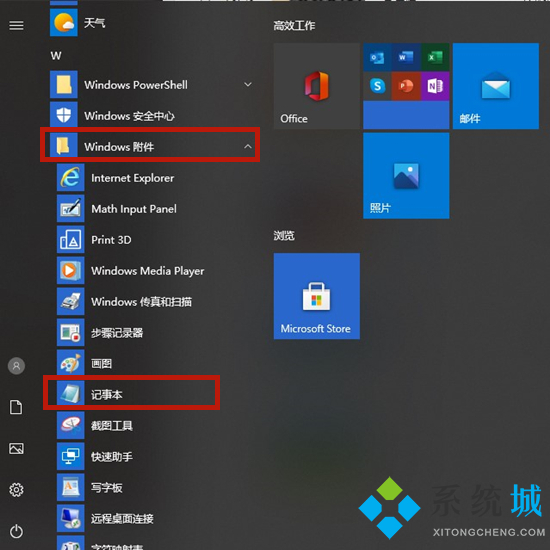
1.电脑中点击左下角开始程序图标之后,点击“Windows附件”,就能在打开的项目中找到记事本。
方法二、
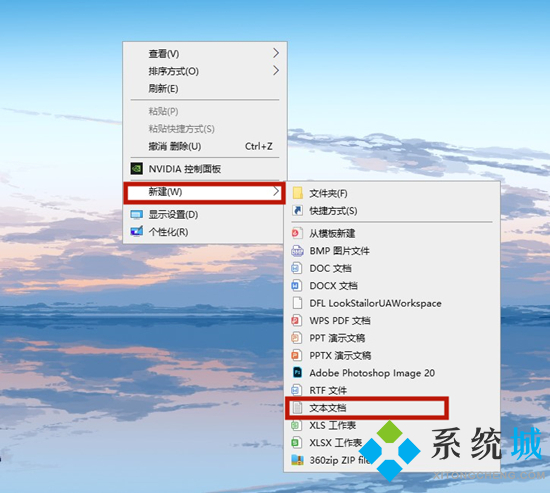
1.右击电脑任意空白位置,点击“新建——文本文档”,就可以创建一个空的记事本;
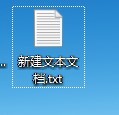
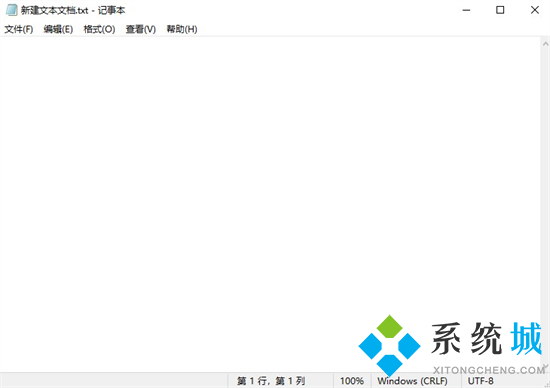
2.双击打开桌面的空的文本文档即可。
方法三、
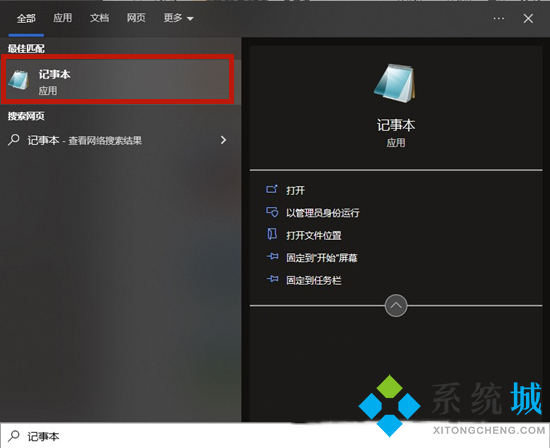
1.在搜索框中输入“记事本”进行搜索,就能搜索出电脑上的记事本,点击即可打开。
方法四、
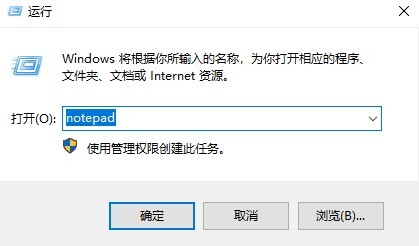
1.按下“win+R”组合键打开运行,输入“notepad”点击确定即可打开记事本。
以上就是小编为大家带来的电脑的记事本在哪里打开的方法了,希望能帮助到大家。
该文章是否有帮助到您?



常见问题
- monterey12.1正式版无法检测更新详情0次
- zui13更新计划详细介绍0次
- 优麒麟u盘安装详细教程0次
- 优麒麟和银河麒麟区别详细介绍0次
- monterey屏幕镜像使用教程0次
- monterey关闭sip教程0次
- 优麒麟操作系统详细评测0次
- monterey支持多设备互动吗详情0次
- 优麒麟中文设置教程0次
- monterey和bigsur区别详细介绍0次
系统下载排行
周
月
其他人正在下载
更多
安卓下载
更多






手机上观看
![]() 扫码手机上观看
扫码手机上观看
下一个:
U盘重装视频