Win7系统中默认共享文件夹在哪里如何关闭(图文)
更新日期:2023-08-12 14:41:49
来源:投稿
手机扫码继续观看

win7系统中默认共享文件夹在哪里如何关闭?windows7系统中默认开启了一些共享文件夹,如果我们同在一个局域网,是可以共同它来传输文件的。但是,病毒也是可以通过共享文件夹来传播。当连接的是公司的局域网,还会经常发现有人不用通过网络邻居就轻易拿走你的文件,接下来跟小编一起来学习一下吧!
推荐:萝卜家园ghost win7系统下载!
操作方法:
1、首先在“开始”菜单的搜索栏里面输入“计算机管理”,并按下“回车键”,即可打开“计算机管理”;

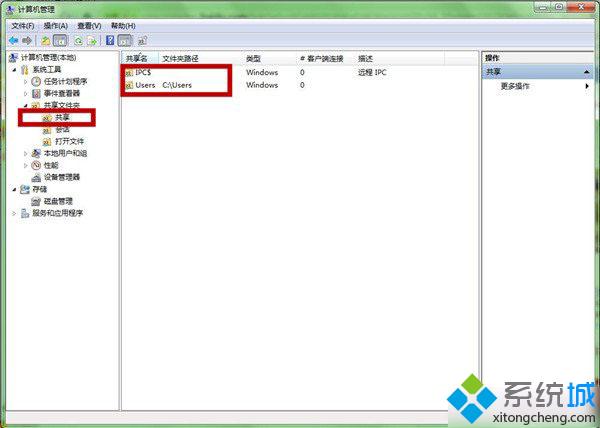
2、依次找到“计算机管理”-“系统工具”-“共享文件夹”-“共享”,单击“共享”文件夹,在窗口中间就可以看到共享文件夹;
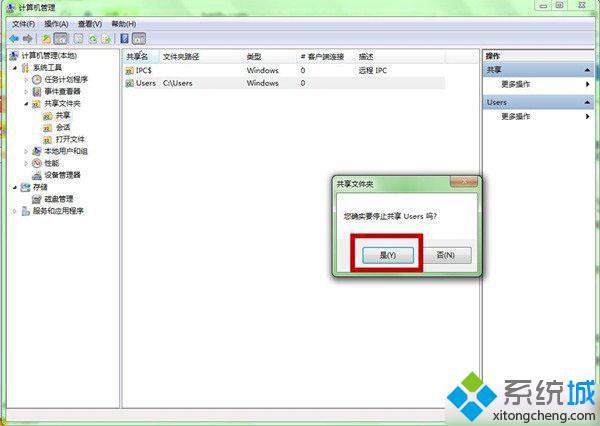
3、右键点击默认开启的文件夹,在弹出的窗口中,选择停止共享即可关闭共享;
小编建议大家尽量关闭共享文件夹,保障自己的信息安全,更多精彩内容欢迎继续关注ghostwin7系统下载站!
该文章是否有帮助到您?


常见问题
- monterey12.1正式版无法检测更新详情0次
- zui13更新计划详细介绍0次
- 优麒麟u盘安装详细教程0次
- 优麒麟和银河麒麟区别详细介绍0次
- monterey屏幕镜像使用教程0次
- monterey关闭sip教程0次
- 优麒麟操作系统详细评测0次
- monterey支持多设备互动吗详情0次
- 优麒麟中文设置教程0次
- monterey和bigsur区别详细介绍0次
系统下载排行
周
月
其他人正在下载
更多
安卓下载
更多






手机上观看
![]() 扫码手机上观看
扫码手机上观看
下一个:
U盘重装视频